【印刷可能】 excel グラフ ���ンプレート 軸ラベル 224500-Excel グラフ テンプレート 軸ラベル
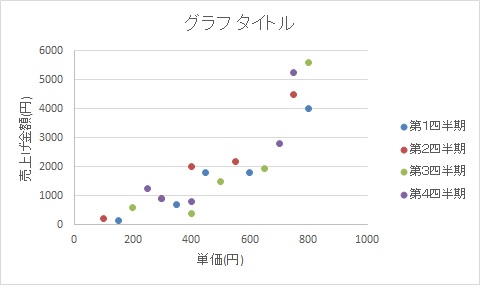
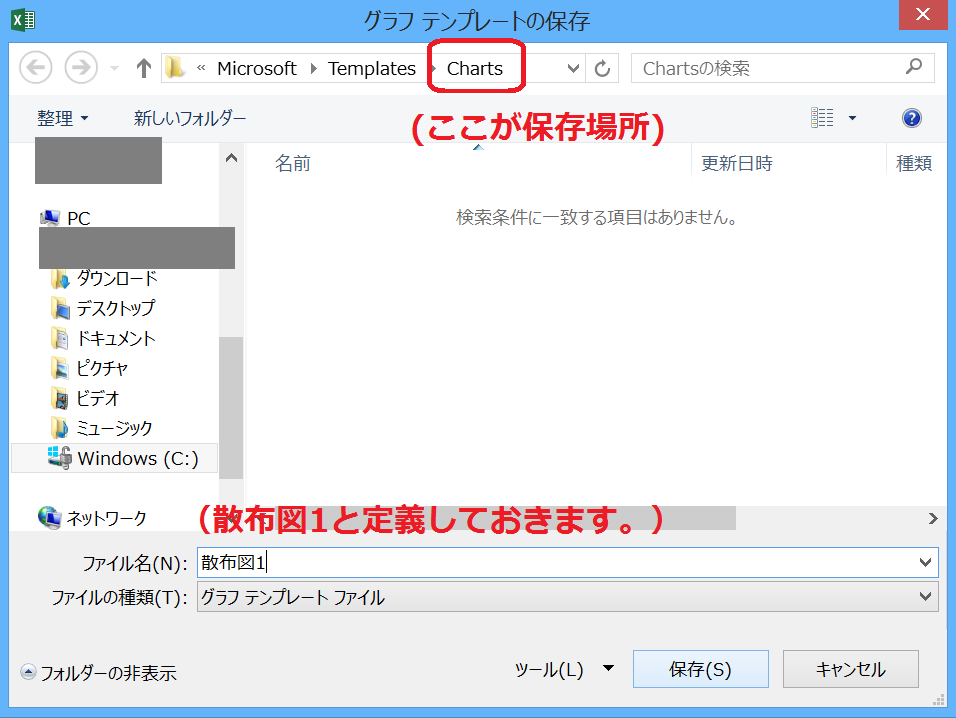
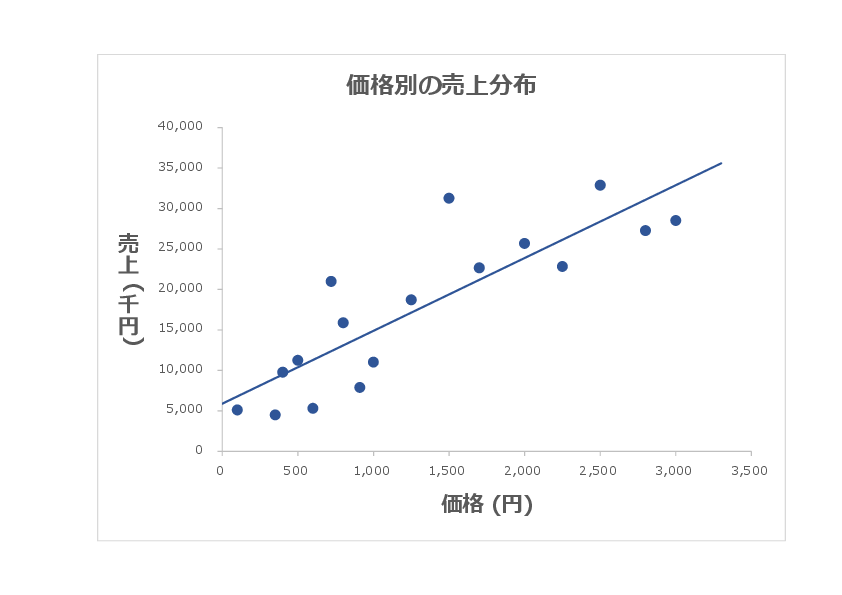
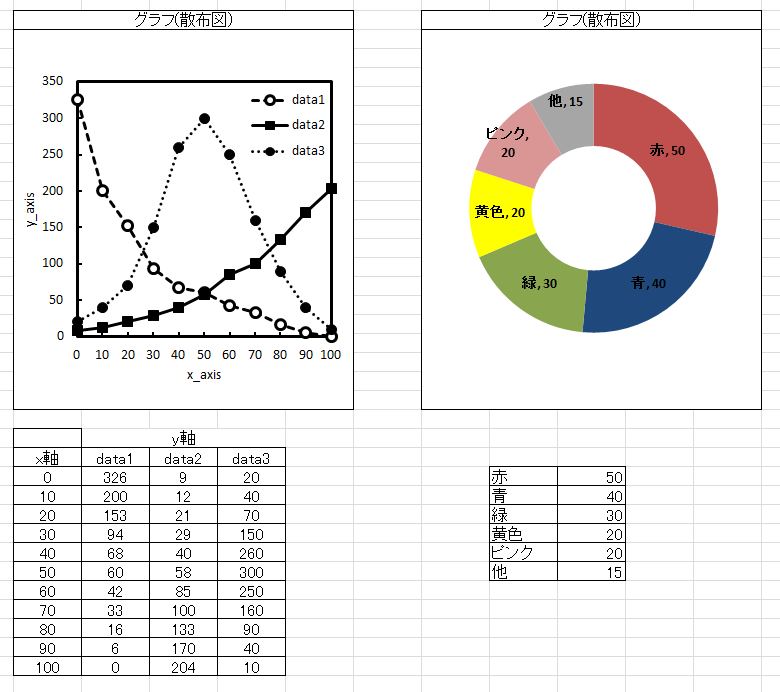
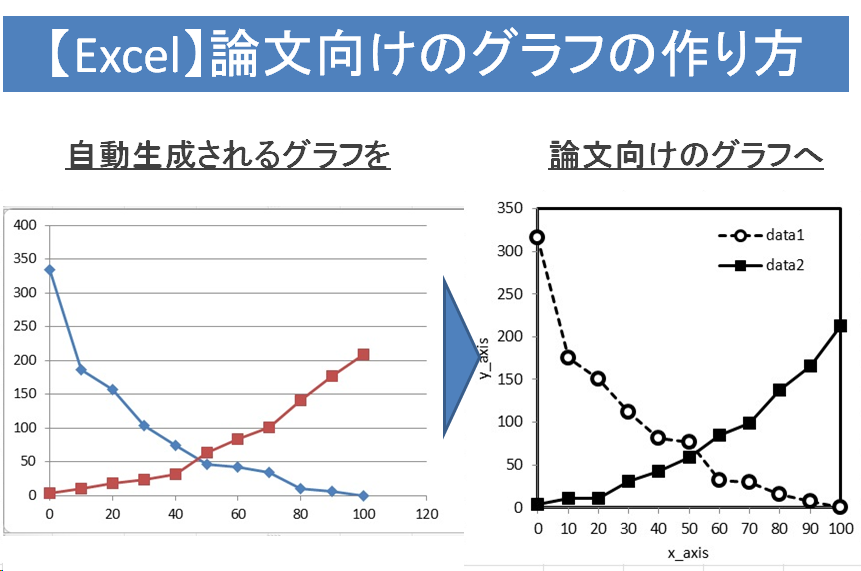
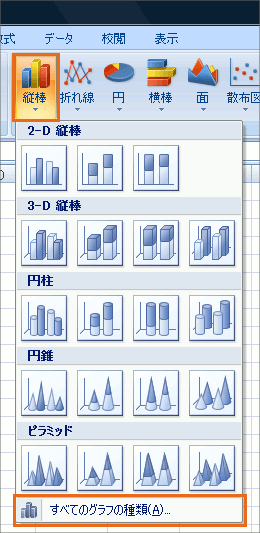
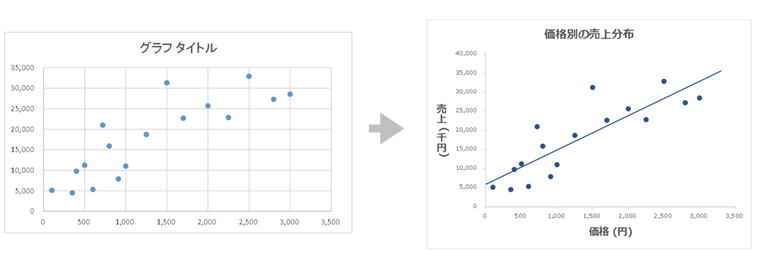
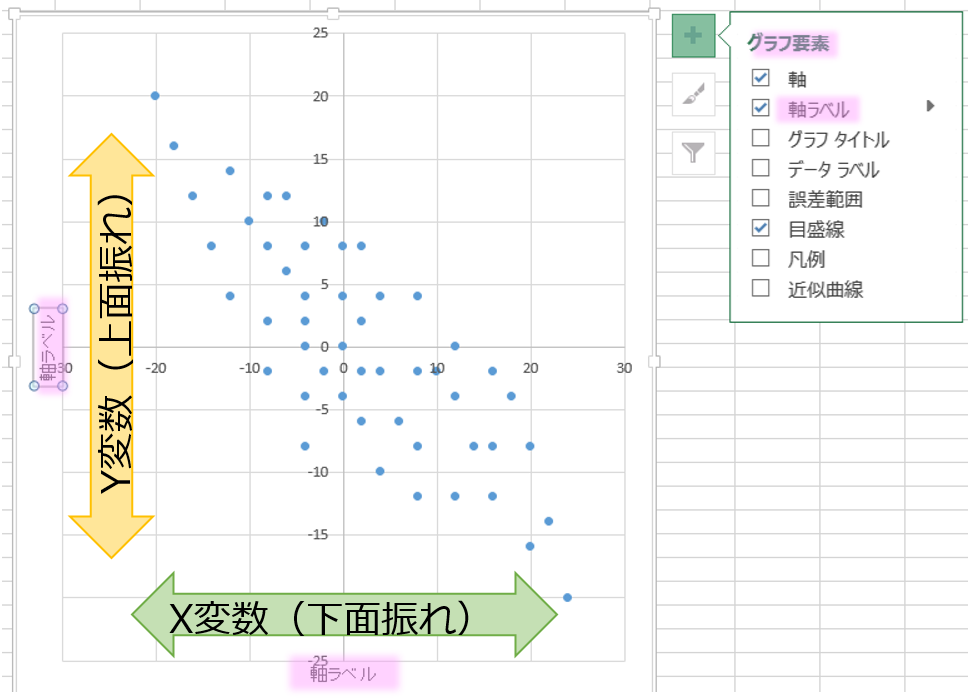
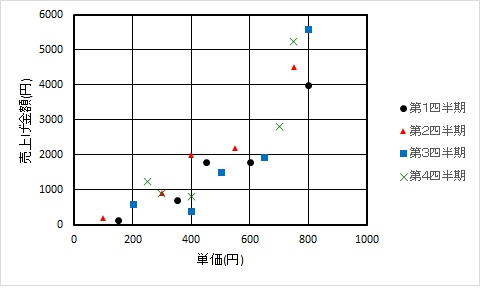
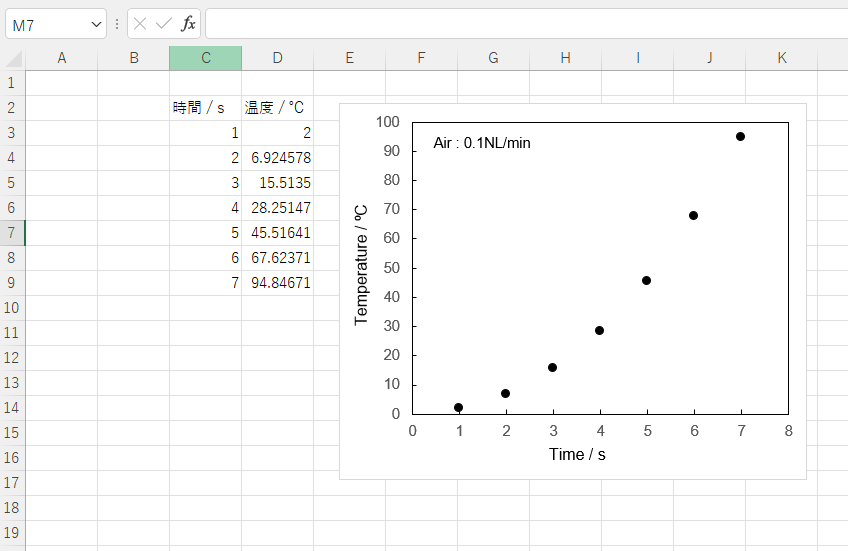
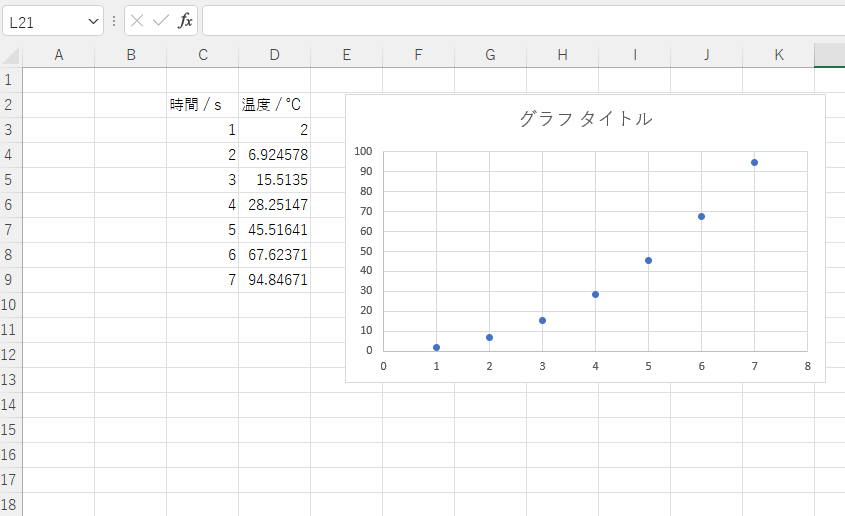
設定手順 1のデータはX値とY値のみを選択しましょう。 4 「散布図」をクリック 「散布図」の種類は任意のものを選択しましょう。 5 グラフの右横にある「+」をクリック 6 デー
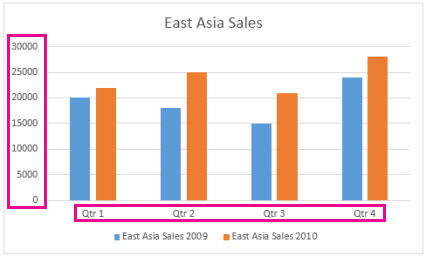
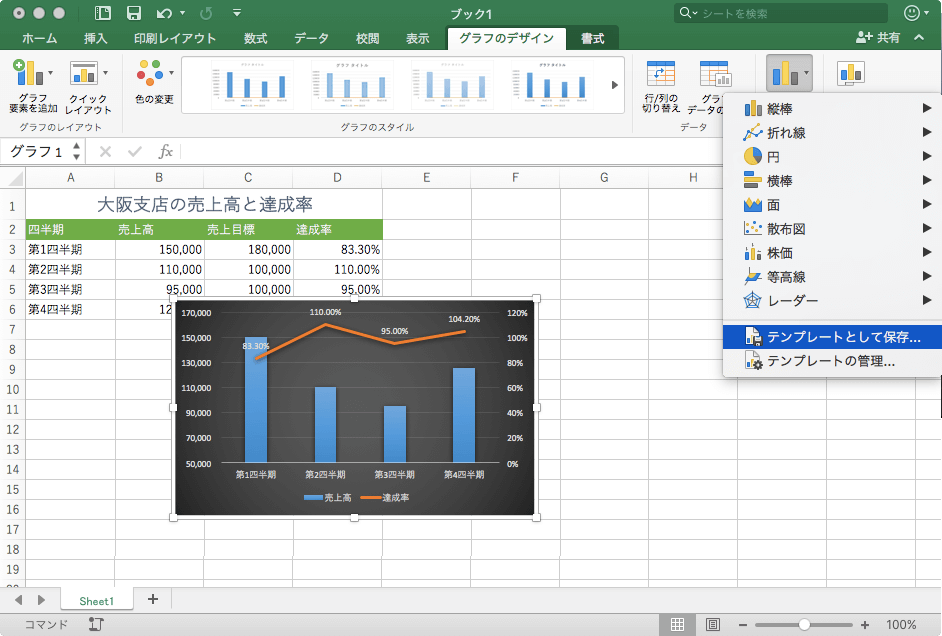
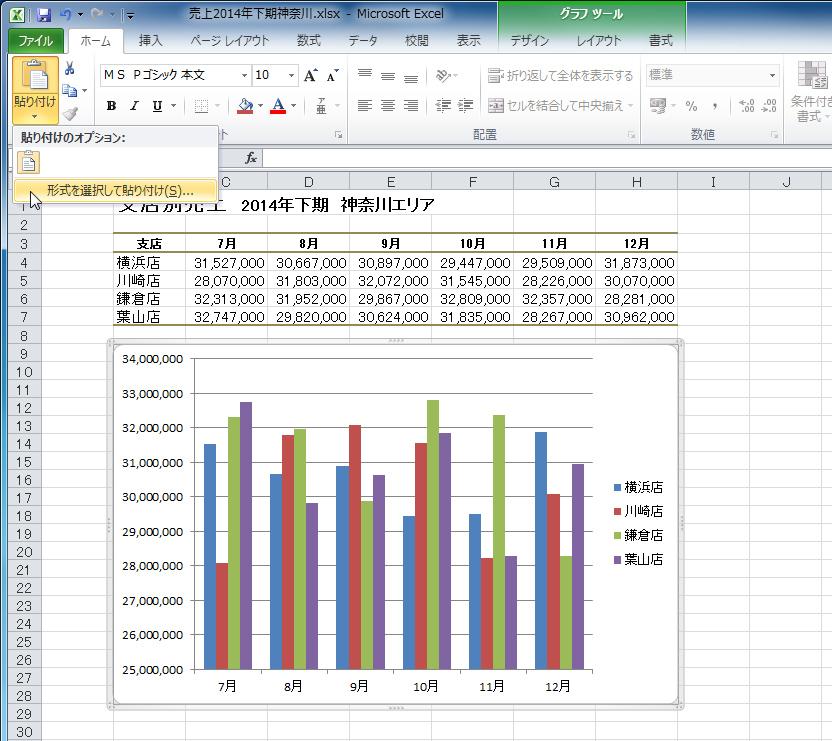
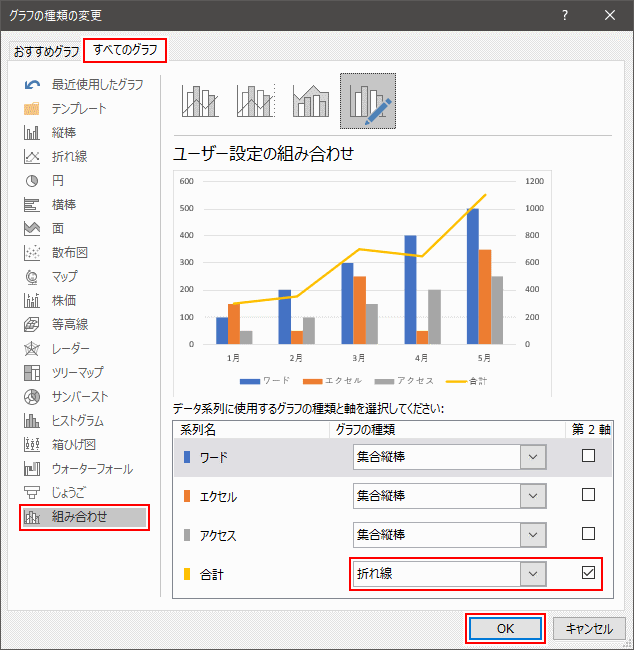
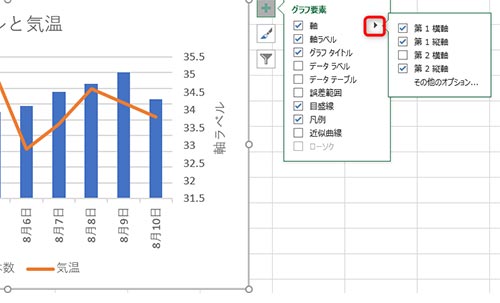
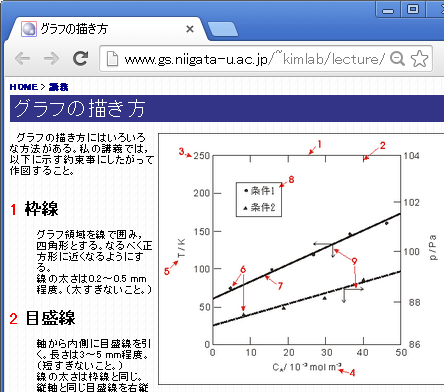
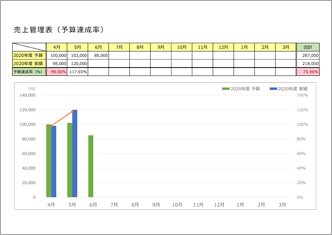
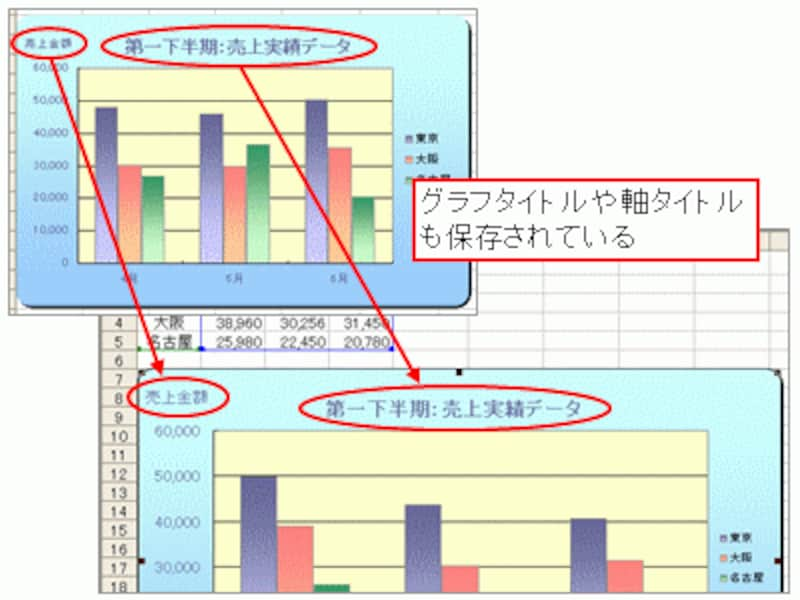
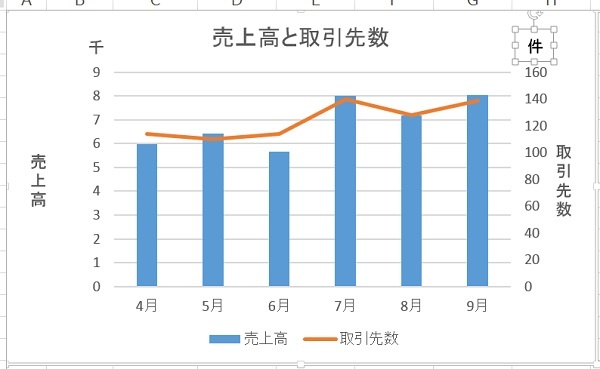
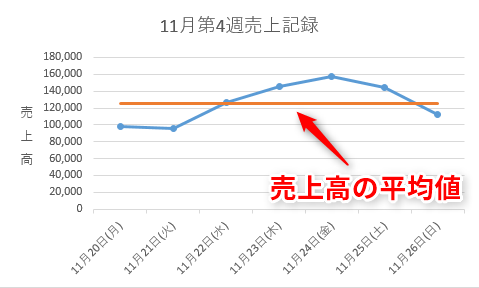
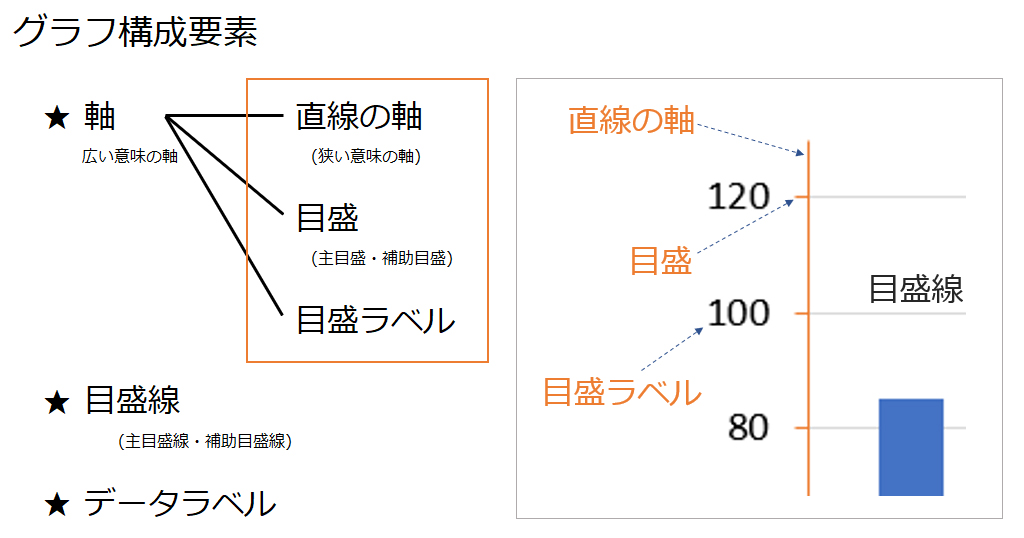
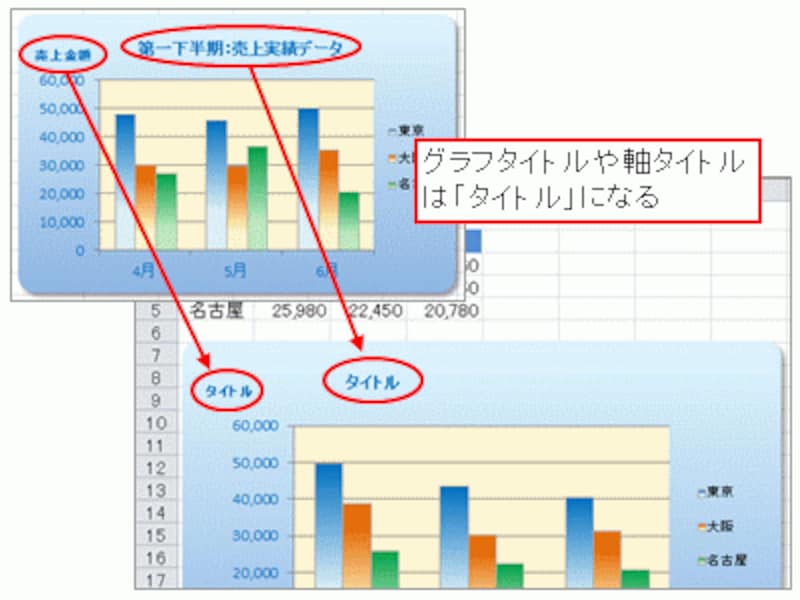
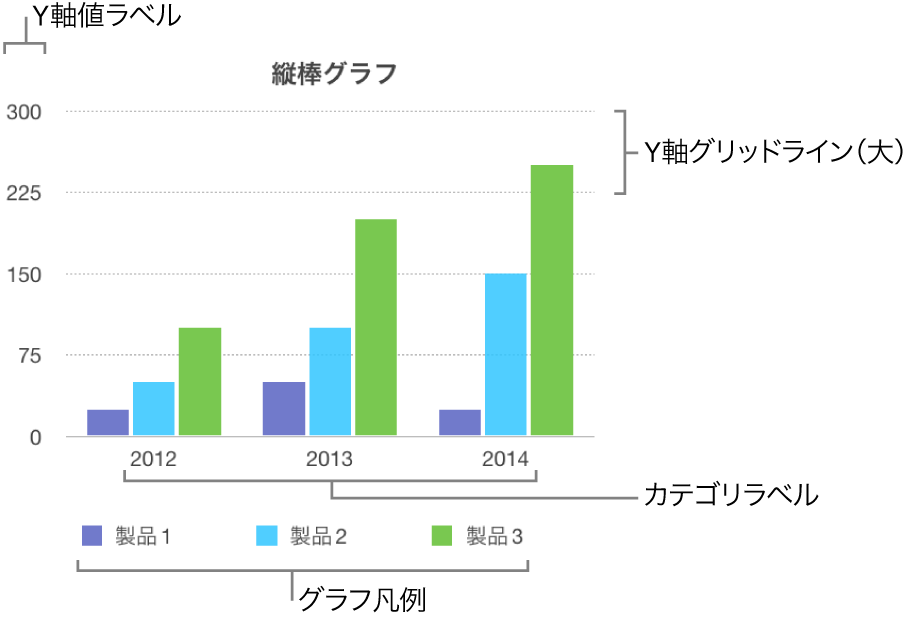
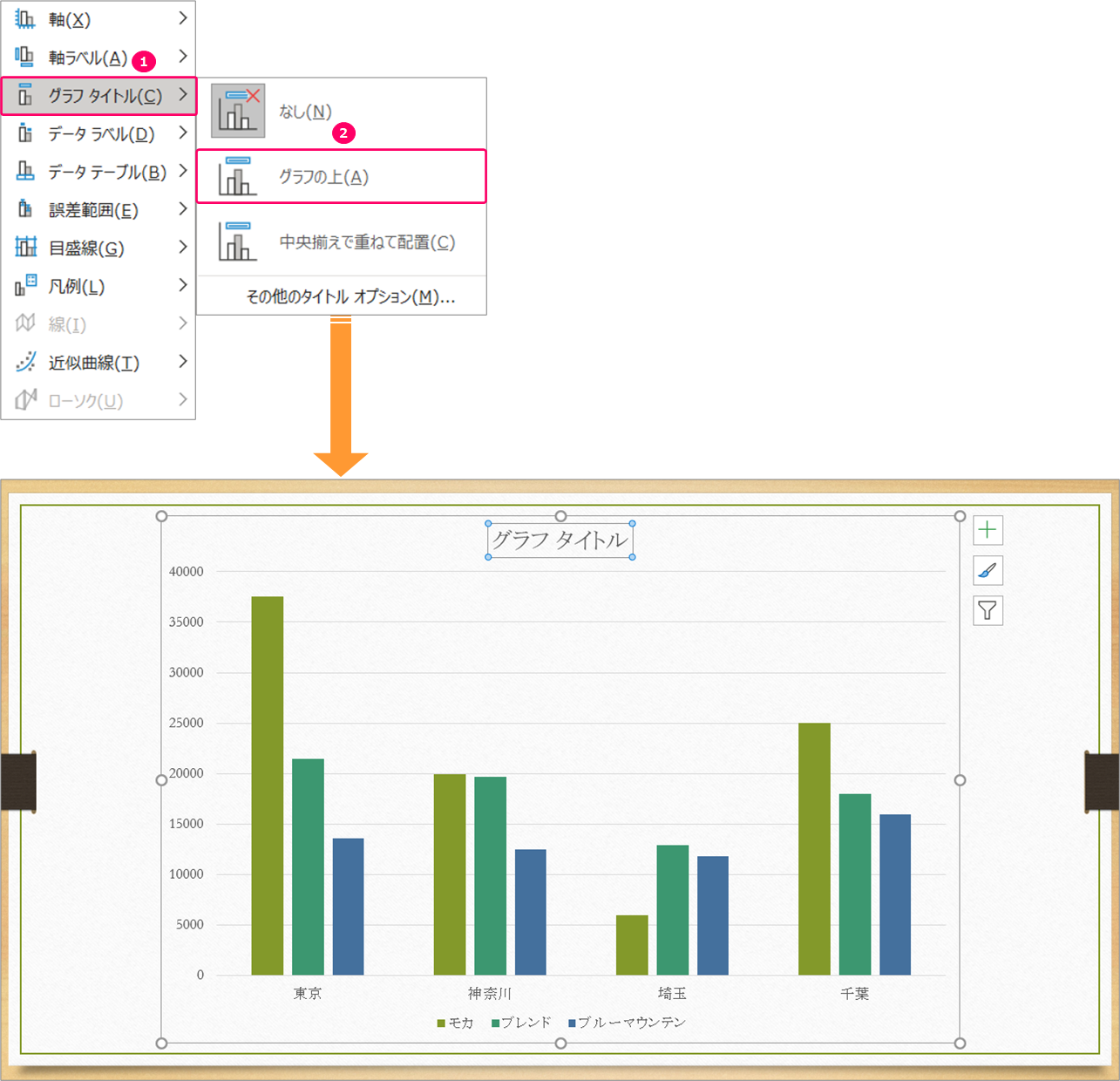
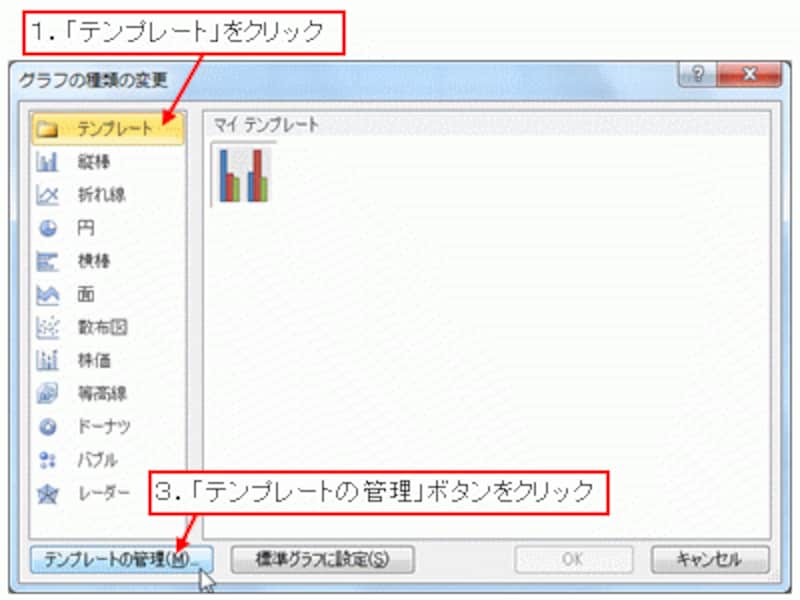
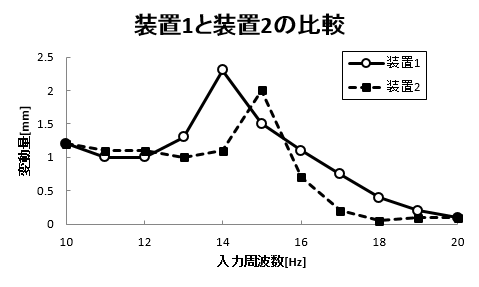
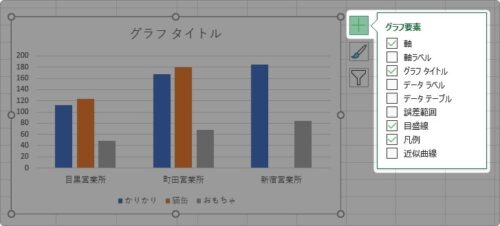
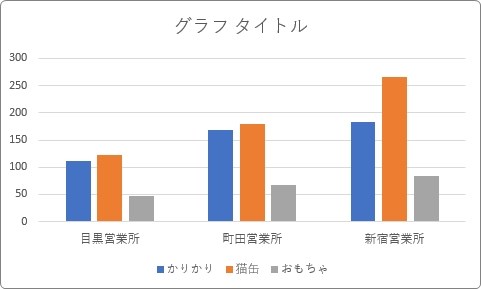
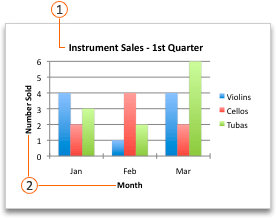
Excel グラフ テンプレート 軸ラベル- 軸ラベル 横軸と縦軸それぞれのラベル表示を切り替えられます。 グラフタイトル グラフタイトルの有無や表示位置などを設定できます。 データラベル 折れ線グラフ上に詳細なデータ ぜひ、グラフの見やすさを追求してみましょう。 最後に! グラフの軸の書式設定を駆使して、作業効率向上に繋げよう。 私の合言葉は、 ~効率化を図り、人生を豊かなものに変えよ
Excel グラフ テンプレート 軸ラベルのギャラリー
各画像をクリックすると、ダウンロードまたは拡大表示できます
 |  |  |
 |  |  |
 |  |  |
 |  | |
「Excel グラフ テンプレート 軸ラベル」の画像ギャラリー、詳細は各画像をクリックしてください。
 |  |  |
 |  |  |
 |  |  |
 |  |  |
「Excel グラフ テンプレート 軸ラベル」の画像ギャラリー、詳細は各画像をクリックしてください。
 |  |  |
 |  |  |
 |  |  |
 |  |  |
「Excel グラフ テンプレート 軸ラベル」の画像ギャラリー、詳細は各画像をクリックしてください。
 |  |  |
 |  |  |
 |  |  |
 |  |  |
「Excel グラフ テンプレート 軸ラベル」の画像ギャラリー、詳細は各画像をクリックしてください。
 |  | |
 |  |  |
 |  | |
 |  |  |
「Excel グラフ テンプレート 軸ラベル」の画像ギャラリー、詳細は各画像をクリックしてください。
 |  |  |
 |  |  |
 |  |  |
 |  |  |
「Excel グラフ テンプレート 軸ラベル」の画像ギャラリー、詳細は各画像をクリックしてください。
 |  | |
 |  | |
 |  |  |
 |  | |
「Excel グラフ テンプレート 軸ラベル」の画像ギャラリー、詳細は各画像をクリックしてください。
 |  |  |
 |  |  |
 |  | |
 |  |  |
「Excel グラフ テンプレート 軸ラベル」の画像ギャラリー、詳細は各画像をクリックしてください。
 |  |  |
 |  |  |
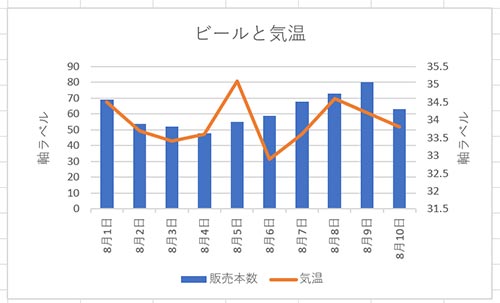 | 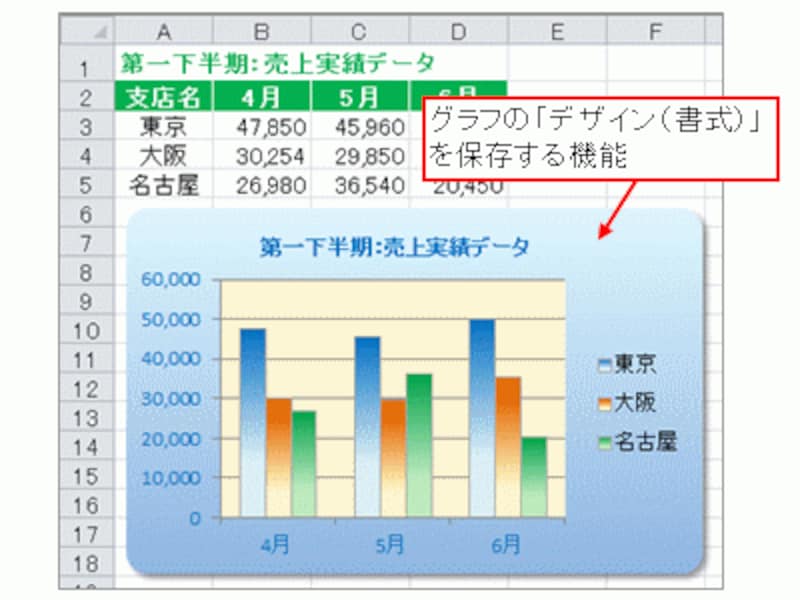 |
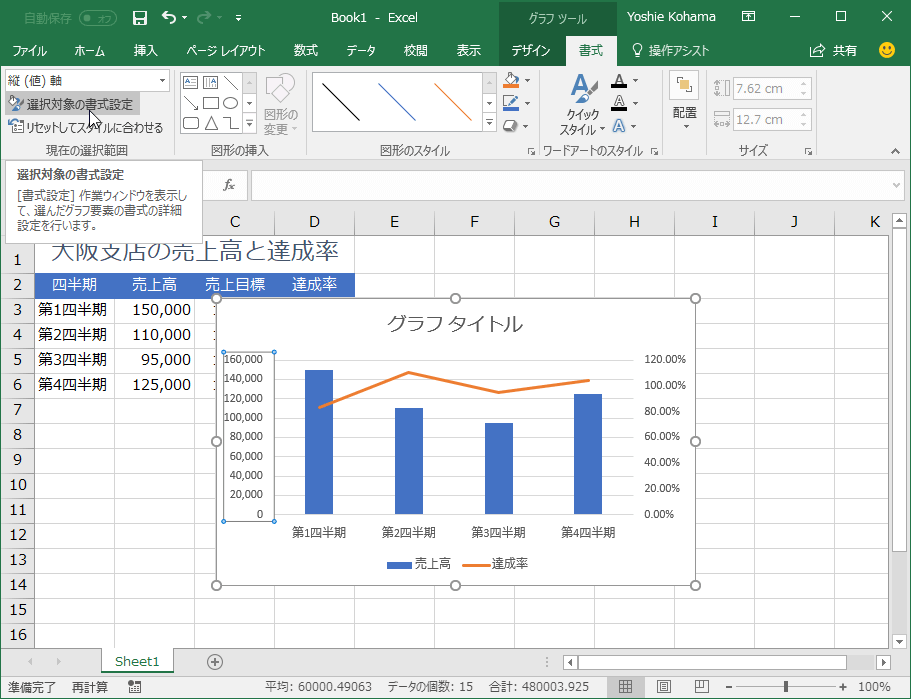
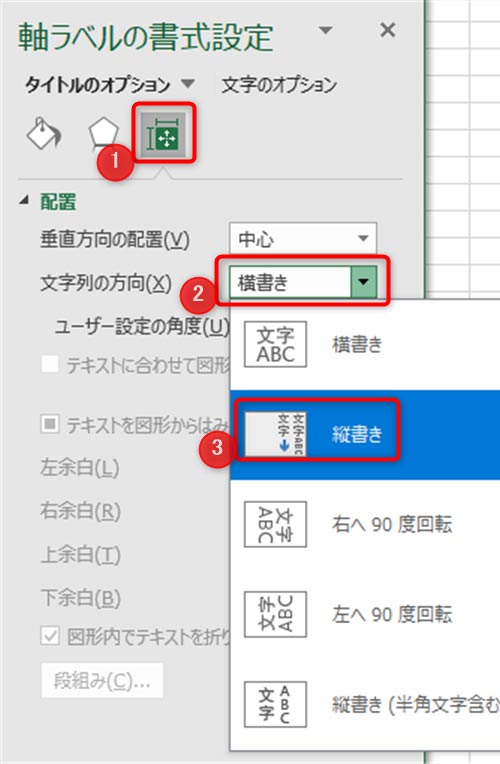
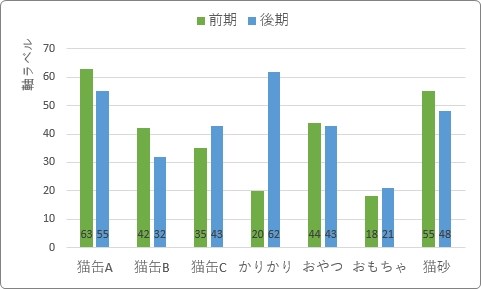
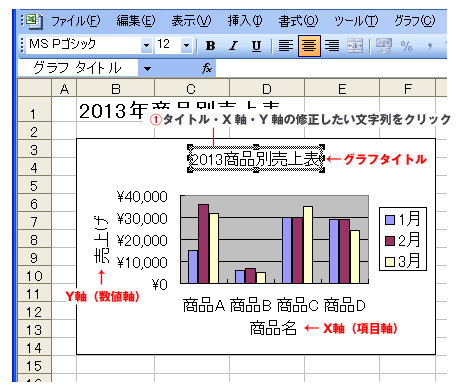
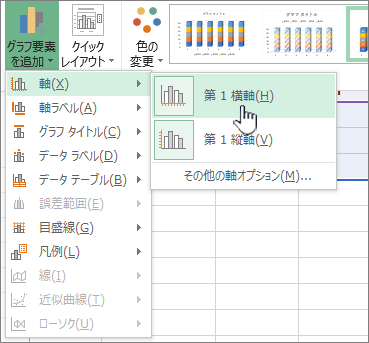
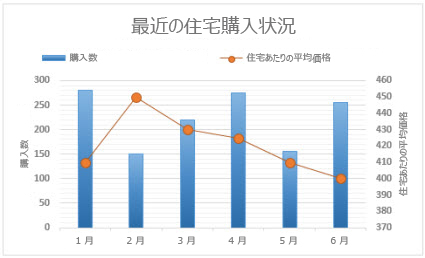
Excel のグラフで軸を表示した場合、その軸がどんな種類の値を表示しているのかが分かるように軸ラベルを表示することができます。ここでは Excel のグラフで軸ラベルを表示する方法、および軸主縦軸ラベル グラフツールの レイアウトタブを選択します。 軸ラベル→ 主縦軸ラベルから選択します。 軸ラベルを表示しません。 軸ラベルを縦軸に対して水平に配置します。 文字列 (ラベ
Incoming Term: excel グラフ テンプレート 軸ラベル,


コメント
コメントを投稿